| ||||||
1. 아바타 기능 소개
| ||||||
| ||||||
2. 스크래치 AI 기능 소개 ① 스크래치 AI 에서 나의 프로젝트를 누르고 프로젝트 생성을 시작합니다.
| ||||||
② 프로젝트 화면 오른쪽 나의 아티보 목록을 열어 나의 아티보 이름을 선택한 후 저장해주세요.  | ||||||
③ 프로젝트 화면 오른쪽의 콘솔창을 열어주세요. 명령 실행 결과를 콘솔창을 통해 확인가능하오니, 항상 콘솔창을 열어준 상태로 프로그래밍하고 결과를 확인하세요.  | ||||||
④ 왼쪽의 카타고리에서 기본 스크래치 명령블록과 아티보 AI명령블록을 선택하시고 스테이지에 끌어놓아 프로그래밍하세요. 또한 프로젝트를 저장하거나, 공유할 수 있습니다. | ||||||
아티보가 연결은 잘 됐지만 프로그래밍대로 작동이 잘 안되시나요? 문제 이유와 해결 방법 바로 보기 | ||||||
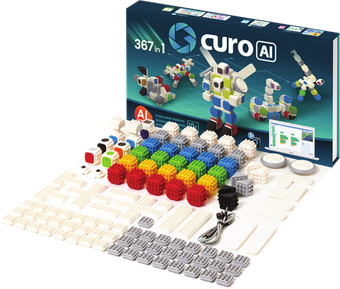 큐로AI
202210315154415
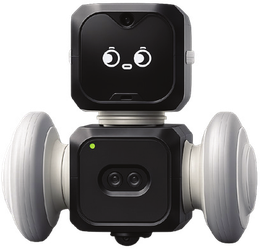 아티보
202401247989391