코딩 큐브로이드 앱 설치 하기
구글 앱 스토어나 안드로이드 플레이스토어에서 코딩 큐브로이드 앱을 검색하여 설치해주세요.
 코딩 큐브로이드 (5세 이상~) 📥 안드로이드 📥 iOS |  콘트롤 스테이지 |
 코딩 스테이지 | |
호환 디바이스 : 스마트폰 / 태블릿 | |
권장사양 : 안드로이드 7.0 이상 / iOS 13 이상/ 블루투스 4.0 이상 |
콘트롤 스테이지 활용하기
① 설치된 코딩 큐브로이드 앱을 열어주세요.
| ② 앱을 열면 위치 정보에 엑세스 하도록 허용을 눌러주세요. 상단바를 내리고 블루투스도 반드시 켜주세요. (위치와 블루투스 확인하는 방법)  |
③ 오른쪽 보라색 버튼을 눌러 해당 화면으로 이동해주세요.  | |
⑤ 블록의 전원 슬라이드를 0에서 1로 켜고 기다려주세요. 블록이 자동으로 연결되며 연결이 완료되면 해당 블록 아이콘이 활성화됩니다.  | ⑥ 확인을 누르면 콘트롤 스테이지 화면으로 이동합니다.  |
콘트롤 스테이지 화면 구성 및 메뉴 |

코딩 스테이지 활용하기
[ 코딩 메인 화면 구성 및 메뉴 ]  | |
①사이드 파란색 아이콘을 눌러 코딩 스케이지로 이동해주세요. | ② 블록과의 연결을 위해 연결 고리를 눌러주세요. (❗ 단체 사용시 반드시 그룹 넘버 설정 먼저 해주세요. 자세히 알아보기)  |
③ 블록 연결 아이콘을 누르고 LED 블록의 전원 슬라이드를 0에서 1로 켜고 기다려주세요. 블록이 자동으로 연결되며 연결이 완료되면 해당 블록 아이콘이 활성화됩니다.  | ④ 원하는 코딩 블록 조합을 선택하세요.
|
⑤ 명령 코드를 콕 누르고 위 네모칸에 올려놓으세요. 왼쪽부터 오른쪽 순서로 총12칸에 명령코드를 차례대로 넣을 수 있습니다.  | ⑥ 실행버튼을 클릭하여 내가 코딩한대로 블록이 작동하는지 확인해보세요.
|
앱와 블록 연결이 잘 안되시나요? 해결 방법 바로 보기 | |
코딩 스테이지 화면 구성 및 메뉴 |

코딩 스테이지 화면 구성 및 메뉴 |

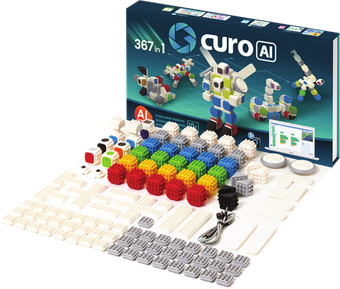 큐로AI
202210315154415
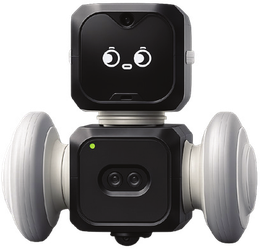 아티보
202401247989391