시작 전 확인
아티보는 헤드와 바디를 각각 충전하고 2.4GHz Wi-Fi에 연결해 사용합니다.
- 권장 기기
- Windows 노트북
- 네트워크
- 2.4GHz Wi-Fi 또는 2.4GHz 모바일 핫스팟
- 플랫폼
- Chrome에서 아티보 AI 코딩 플랫폼 사용
사전 설정 제품교육기관용 아티보는 계정과 네트워크 정보가 설정된 상태로 출고됩니다. 패키지의 계정·네트워크 라벨을 먼저 확인하세요.
01 아티보 알아보기
블록 구성
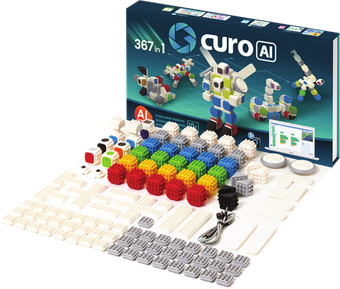
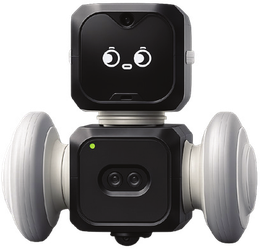
아티보는 AI 기능을 담당하는 헤드 블록과 움직임을 담당하는 바디 블록, 휠·커넥트 블록으로 구성됩니다.

헤드 블록
카메라·마이크·스피커·LCD를 활용해 이미지·음성·텍스트를 인식하고 표현합니다.

바디 블록
모터와 전방 센서, IR 바닥 센서를 사용해 움직임을 제어합니다.
충전·전원
- 헤드와 바디의 전원을 모두 끕니다.
- 각 블록의 충전 단자에 충전선을 연결합니다.
- 상태 LED가 빨간색이면 충전 중, 파란색이면 충전 완료입니다.
- 사용 후에는 헤드와 바디의 전원을 모두 끕니다.
전원을 끈 상태에서 충전합니다.기존 안내 기준 완충에는 약 2시간이 걸리며 약 2시간 사용할 수 있습니다.
02 네트워크 연결
사용 환경
아티보는 2.4GHz Wi-Fi에 연결됩니다. Windows 노트북의 모바일 핫스팟이나 교실의 2.4GHz 공유기를 사용합니다.
- 데스크톱에 Wi-Fi 기능이 없다면 2.4GHz를 지원하는 Wi-Fi 동글이 필요합니다.
- 5GHz 전용 네트워크에는 연결되지 않습니다.
- 사전 설정 제품은 패키지 라벨과 같은 네트워크 이름·암호를 사용합니다.
PC 핫스팟 설정
신규 기능 및 UI 업데이트로 현재 화면 구성이 다를 수 있습니다.
패키지 라벨의 네트워크 이름과 암호를 확인합니다.

Windows 설정에서 ‘네트워크 및 인터넷 → 모바일 핫스팟’을 엽니다. 아티보 헤드와 바디의 전원을 켜면 연결된 장치 목록에 총 2개의 장치가 표시되어야 합니다.

라벨과 같은 이름·암호를 입력하고 네트워크 대역을 2.4GHz로 설정합니다.

모바일 핫스팟을 켠 뒤 헤드와 바디의 전원을 켭니다.
약 10~15초 뒤 헤드 LCD에 웃는 표정이 나오고 바퀴가 좌우로 움직이는지 확인합니다.
04 아바타 기능
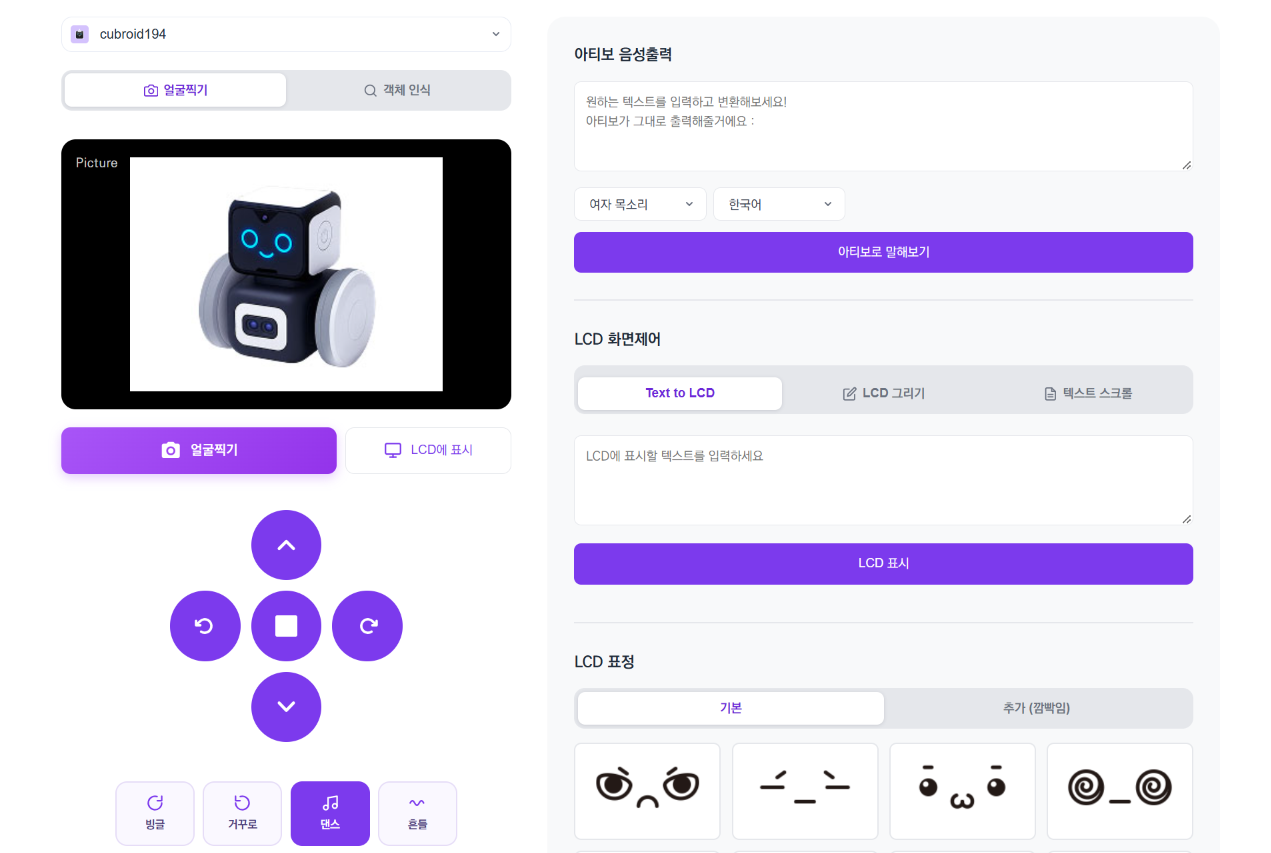
아바타 메뉴에서 사용할 아티보를 선택한 뒤 카메라·움직임·음성·LCD 기능을 직접 살펴봅니다.
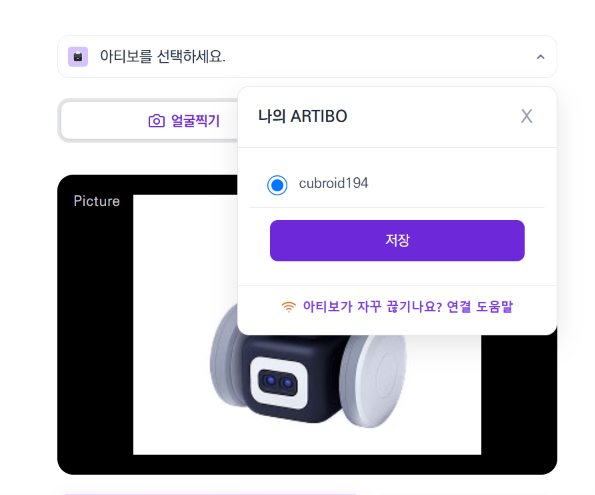
나의 아티보 선택하기
- 화면 위의 ‘아티보를 선택하세요’를 누릅니다.
- 나의 ARTIBO 목록에서 사용할 기기를 선택합니다.
- ‘저장’을 눌러 연결합니다.
아바타 기능 탐색하기
- 사진·객체 인식
- 카메라로 사진을 촬영하거나 화면 속 객체를 인식합니다. 촬영한 사진은 아티보 LCD에도 표시할 수 있습니다.
- 움직임 제어
- 방향 버튼으로 이동하고 빙글·댄스·지그재그 등 준비된 동작을 실행합니다.
- 음성 출력(TTS)
- 텍스트와 목소리·언어를 선택하면 아티보가 문장을 읽습니다.
- LCD 제어
- 텍스트·그림·스크롤 문구 또는 표정을 아티보의 LCD에 표시합니다.
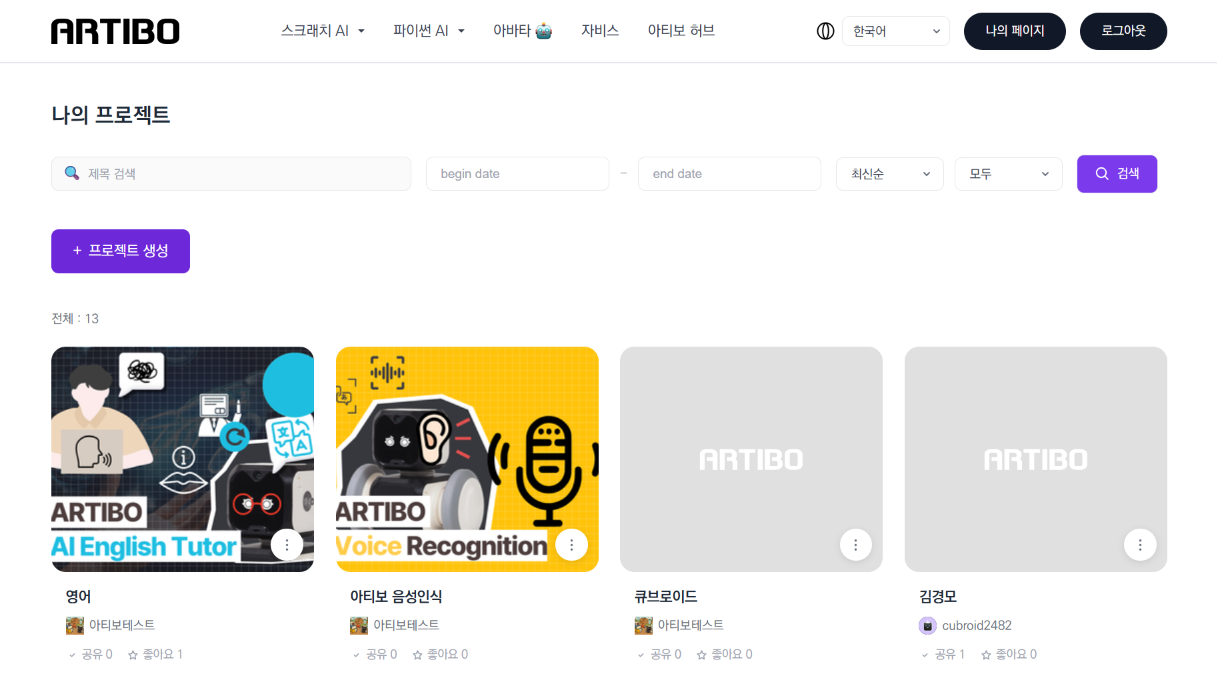
05 스크래치 AI
- ‘스크래치 AI’를 열면 나의 프로젝트 목록이 표시됩니다.
- ‘+ 프로젝트 생성’을 눌러 새 프로젝트를 엽니다.
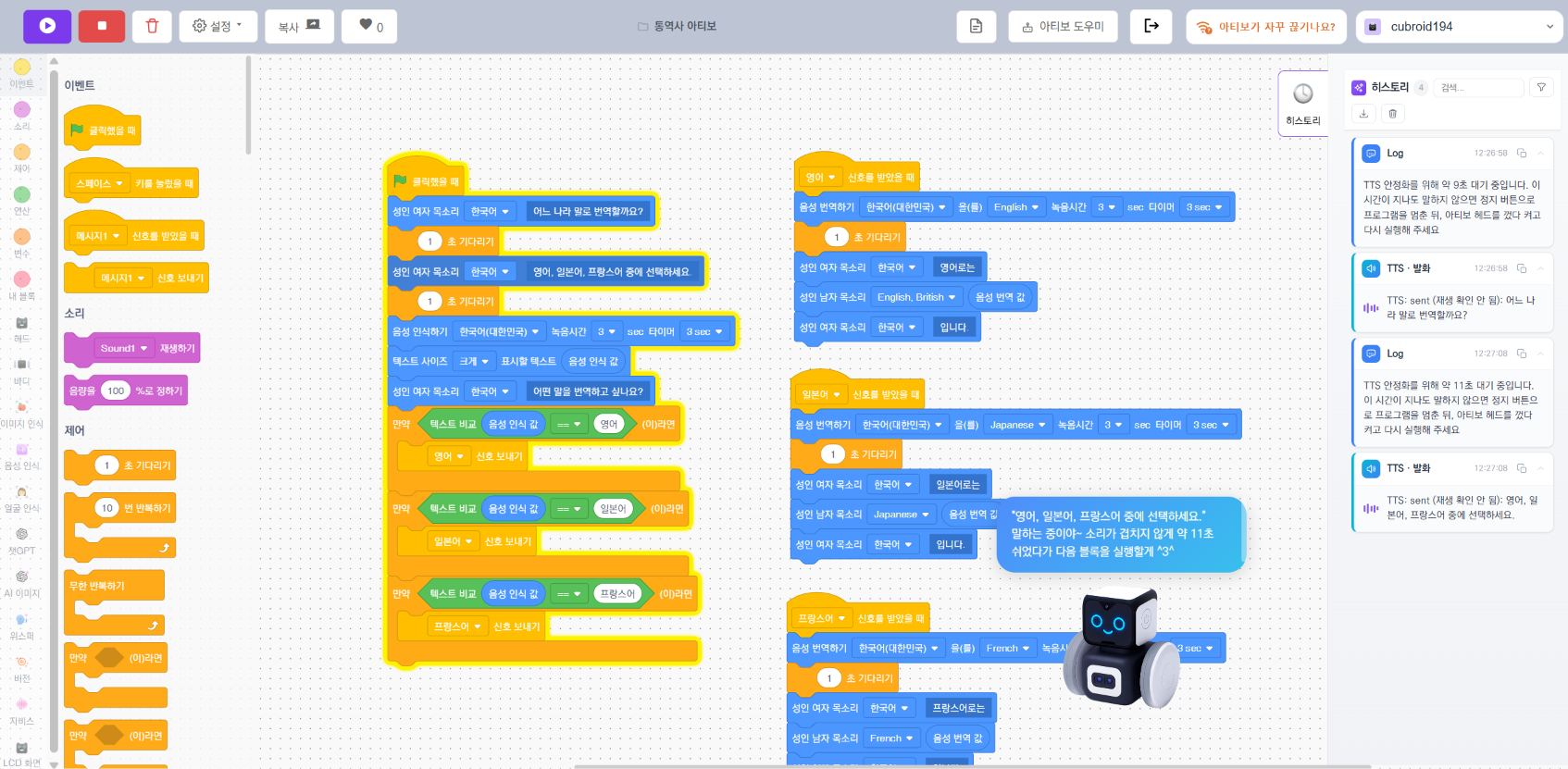
- 왼쪽의 기본 블록과 아티보·이미지 인식·음성 인식·챗GPT 등 AI 블록을 작업 영역에 배치합니다.
- 오른쪽 위에서 사용할 아티보를 선택한 뒤 실행합니다.
- 오른쪽 ‘히스토리’ 바를 열어 아티보에 전달된 명령과 작동 기록을 확인합니다.
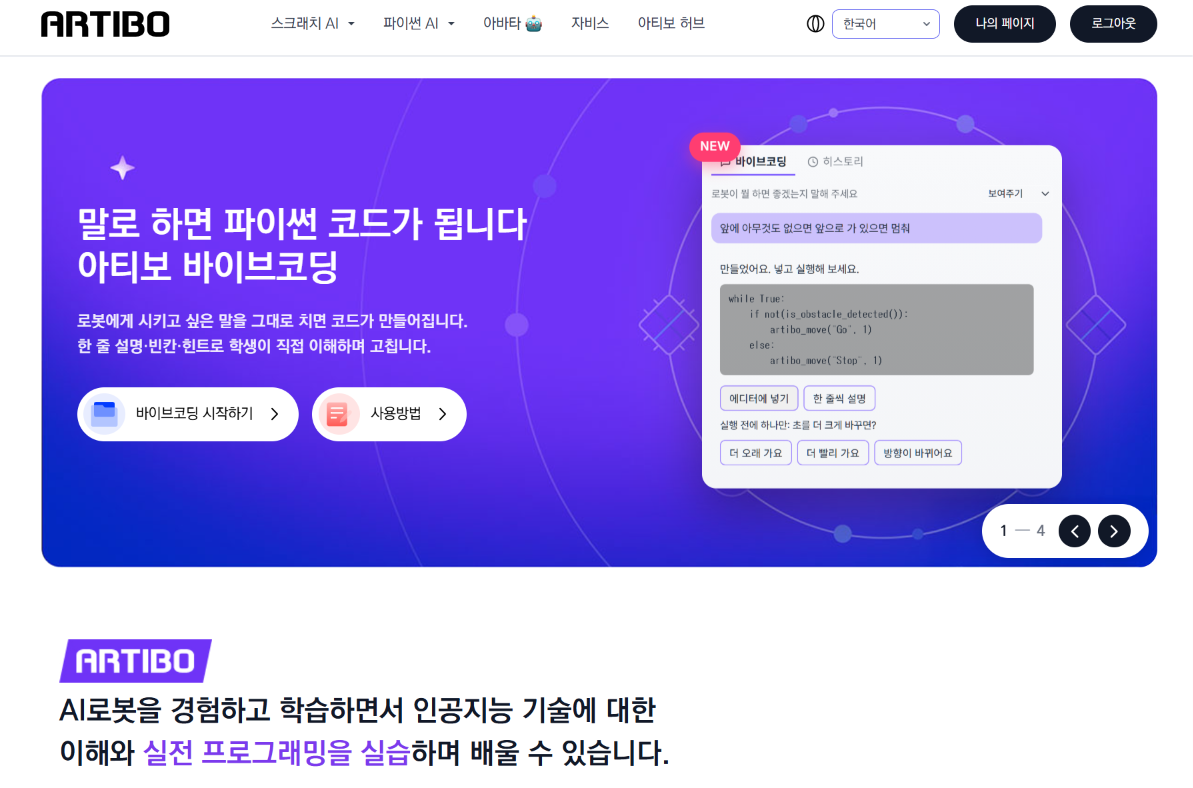
06 파이썬 AI
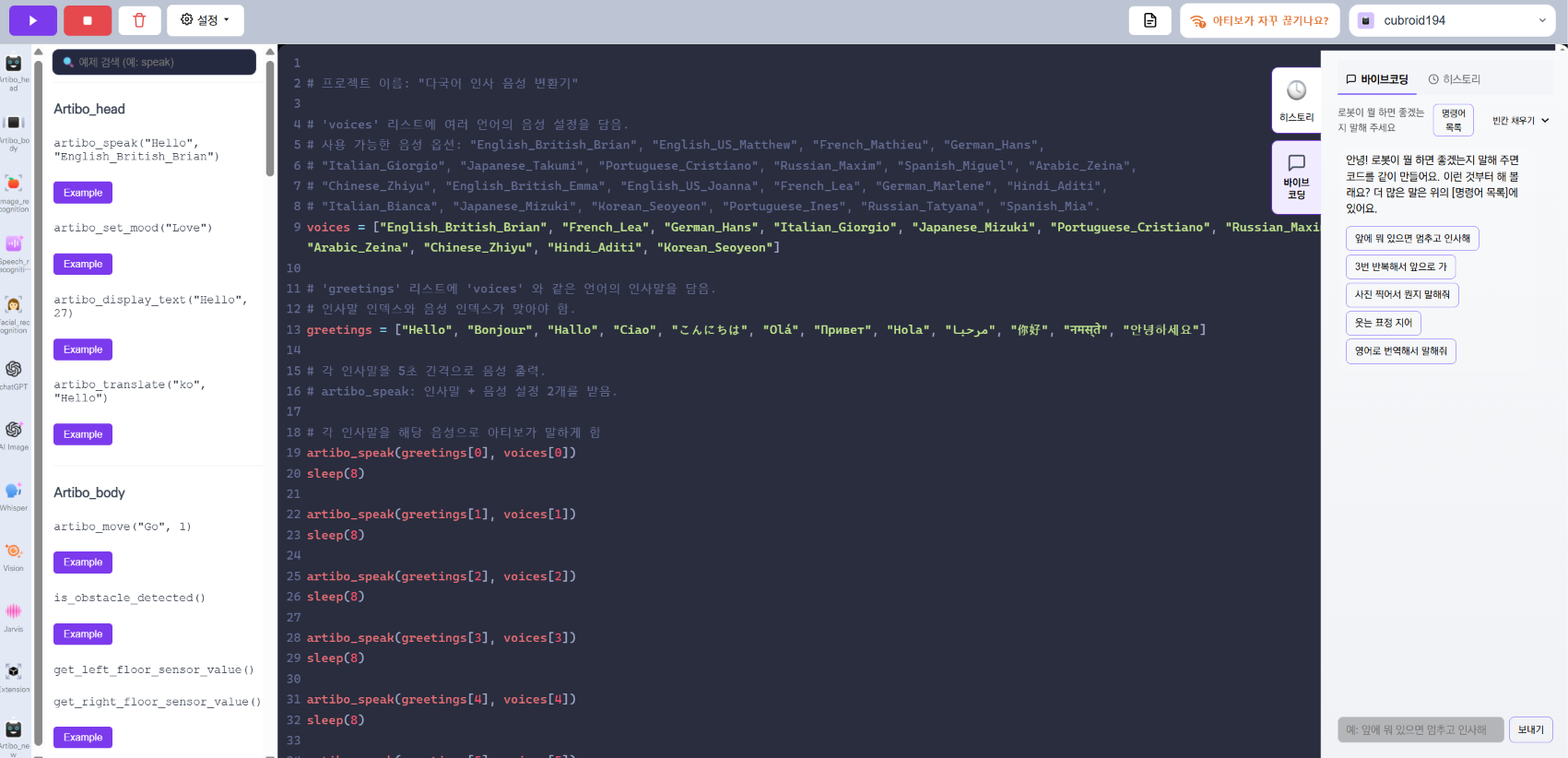
- 플랫폼에서 ‘파이썬 AI’를 선택합니다.
- 오른쪽 위에서 사용할 아티보를 선택합니다.
- 왼쪽 명령 목록에서 기능별 사용법과 예제 코드를 확인합니다.
- 예제를 불러오거나 가운데 편집기에 직접 파이썬 코드를 작성합니다.
- 실행 버튼을 누르고 히스토리·실행 리포트에서 결과를 확인합니다.
마이크로코딩원하는 로봇 동작을 말로 설명하면 코드를 만드는 보조 기능입니다. 생성된 코드는 내용을 확인하고 필요한 부분을 고쳐 사용합니다.
07 자비스
자비스는 음성으로 아티보를 움직이거나 표정을 바꾸고, 이미지 인식 기능을 실행하며 자유롭게 대화하는 기능입니다.
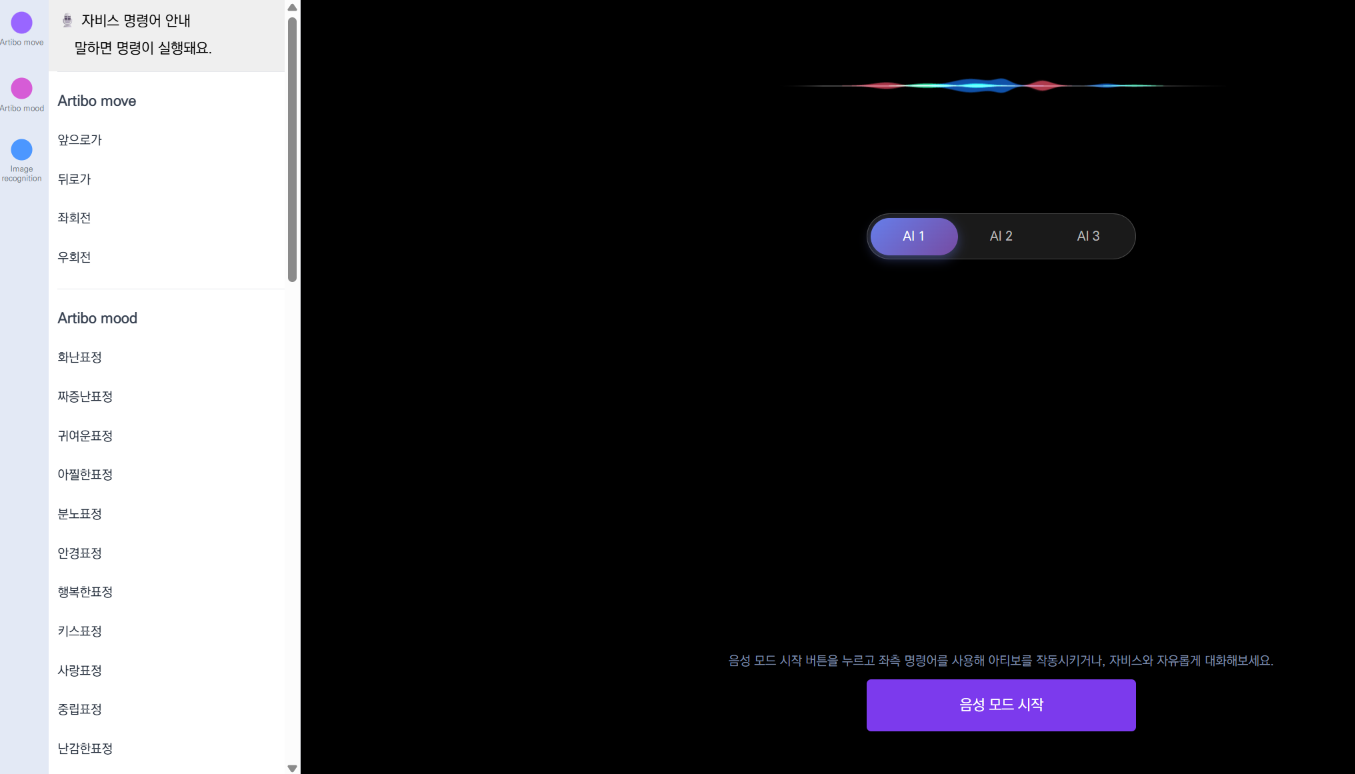
- 오른쪽 위에서 사용할 아티보를 선택합니다.
- AI 1·AI 2·AI 3 중 사용할 모드를 선택합니다.
- ‘음성 모드 시작’을 누른 뒤 왼쪽에 안내된 명령을 말합니다.
- 이동·표정·이미지 분석 명령을 실행하거나 자비스와 대화합니다.
08 문제 해결·도움말
- ‘Ready’만 표시될 때
- 라벨과 네트워크 이름·암호가 같은지, 핫스팟이 2.4GHz인지 확인합니다.
- 연결이 자주 끊길 때
- 헤드와 바디를 충전하고 전원을 껐다가 10초 뒤 다시 켭니다. 노트북 핫스팟의 절전 기능도 확인합니다.
- 플랫폼에서 보이지 않을 때
- 핫스팟의 연결 장치와 플랫폼 오른쪽 위의 아티보 선택 상태를 확인합니다.
- 코딩대로 작동하지 않을 때
- 아티보 선택·저장 상태와 히스토리 또는 실행 리포트의 오류 메시지를 확인합니다.