

전원·충전
슬라이드 전원 스위치로 블록의 전원을 켜고 끕니다. 상태 LED로 전원과 충전 상태를 확인합니다.

USB 케이블을 충전 어댑터에 연결합니다. 블록 뒷면의 외부 커넥터에 연결잭을 꽂습니다.
충전 중에는 상태 LED에 빨간색 불이 들어오고, 충전이 완료되면 파란색 불이 들어옵니다.

충전 시간과 사용 시간은 블록 종류·배터리 상태·사용 방법에 따라 달라집니다.
코딩 앱 설치부터 블록 연결, AI·파이썬 코딩까지 안내합니다.
블록을 충전한 뒤 사용할 앱·프로그램을 선택합니다. 코딩 앱 설치 안내도 이 가이드에 함께 있습니다.
블록에 붙은 그룹 번호 스티커를 확인하고 앱·프로그램에서 같은 번호를 선택합니다. 번호를 바꾸거나 펌웨어를 업데이트하려면 매니저 가이드를 확인합니다.
각 블록은 블루투스로 연결되어 따로 작동합니다. 활동에 필요한 블록을 골라 사용합니다.

360도로 회전하며 로봇의 움직임을 만듭니다.

64개의 도트로 그림과 문자를 표현합니다.

여러 가지 색깔의 빛을 표현합니다.

부저로 음계와 소리를 표현합니다.

전방의 가까운 장애물을 감지합니다.

빛의 양과 버튼을 누른 상태를 감지합니다.
슬라이드 전원 스위치로 블록의 전원을 켜고 끕니다. 상태 LED로 전원과 충전 상태를 확인합니다.
USB 케이블을 충전 어댑터에 연결합니다. 블록 뒷면의 외부 커넥터에 연결잭을 꽂습니다.
충전 중에는 상태 LED에 빨간색 불이 들어오고, 충전이 완료되면 파란색 불이 들어옵니다.
충전 시간과 사용 시간은 블록 종류·배터리 상태·사용 방법에 따라 달라집니다.
모양 블록과 연결 블록을 조합해 원하는 구조를 만듭니다.


컨트롤 스테이지와 스마트 컨트롤로 조작하고, 코딩·AI 스테이지로 로봇의 동작을 만듭니다.
스토어에서 ‘코딩 큐브로이드 AI’ 또는 ‘Coding Cubroid AI’를 검색합니다.
앱에서 요청하는 블루투스·주변 기기 권한을 확인합니다. 운영체제에 따라 위치 권한을 요청할 수 있습니다. AI 기능을 사용할 때는 카메라 권한도 확인합니다.
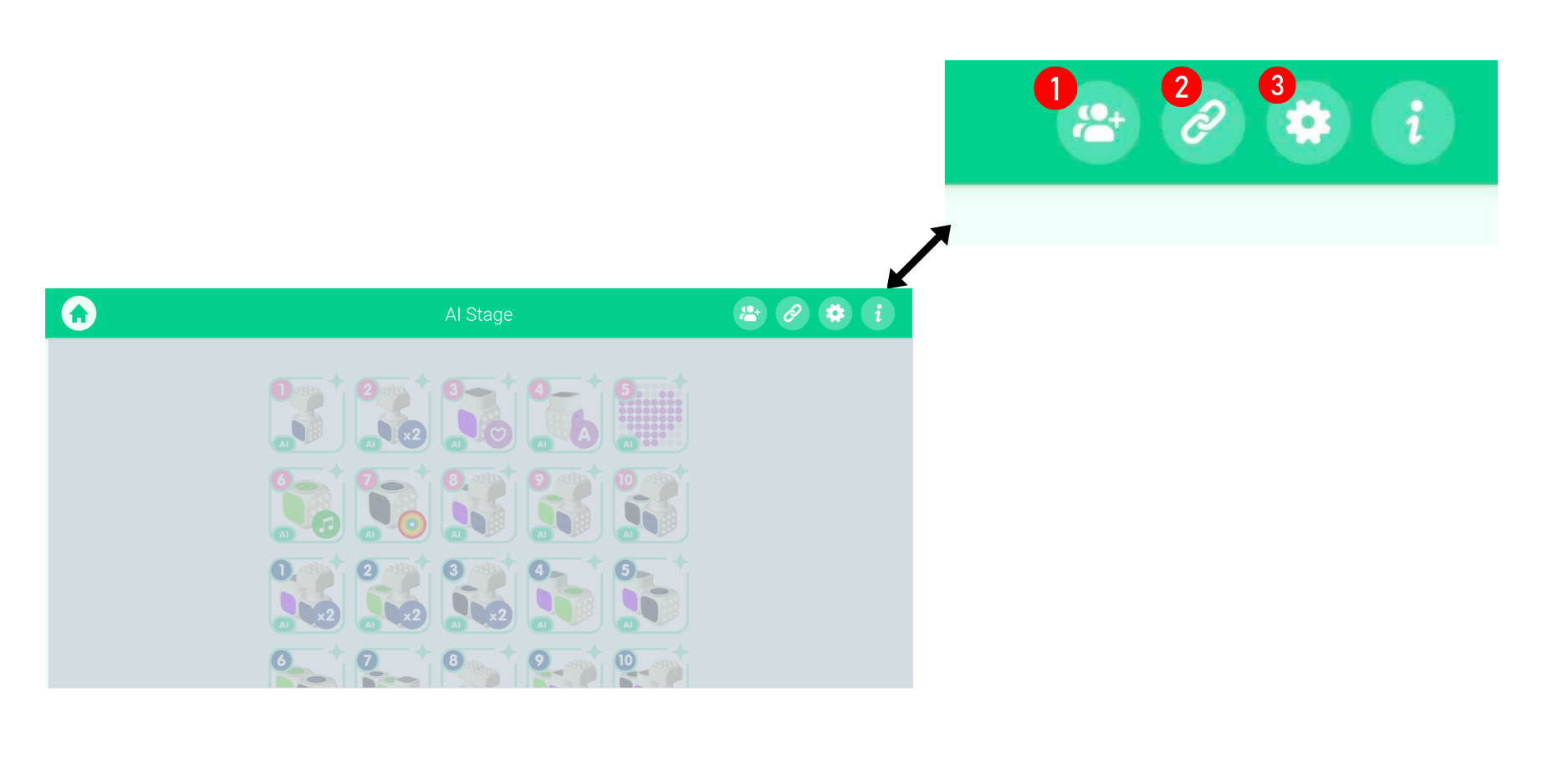
스테이지 사용 방법을 알아보기 전에 상단의 1~3번 버튼을 확인합니다.
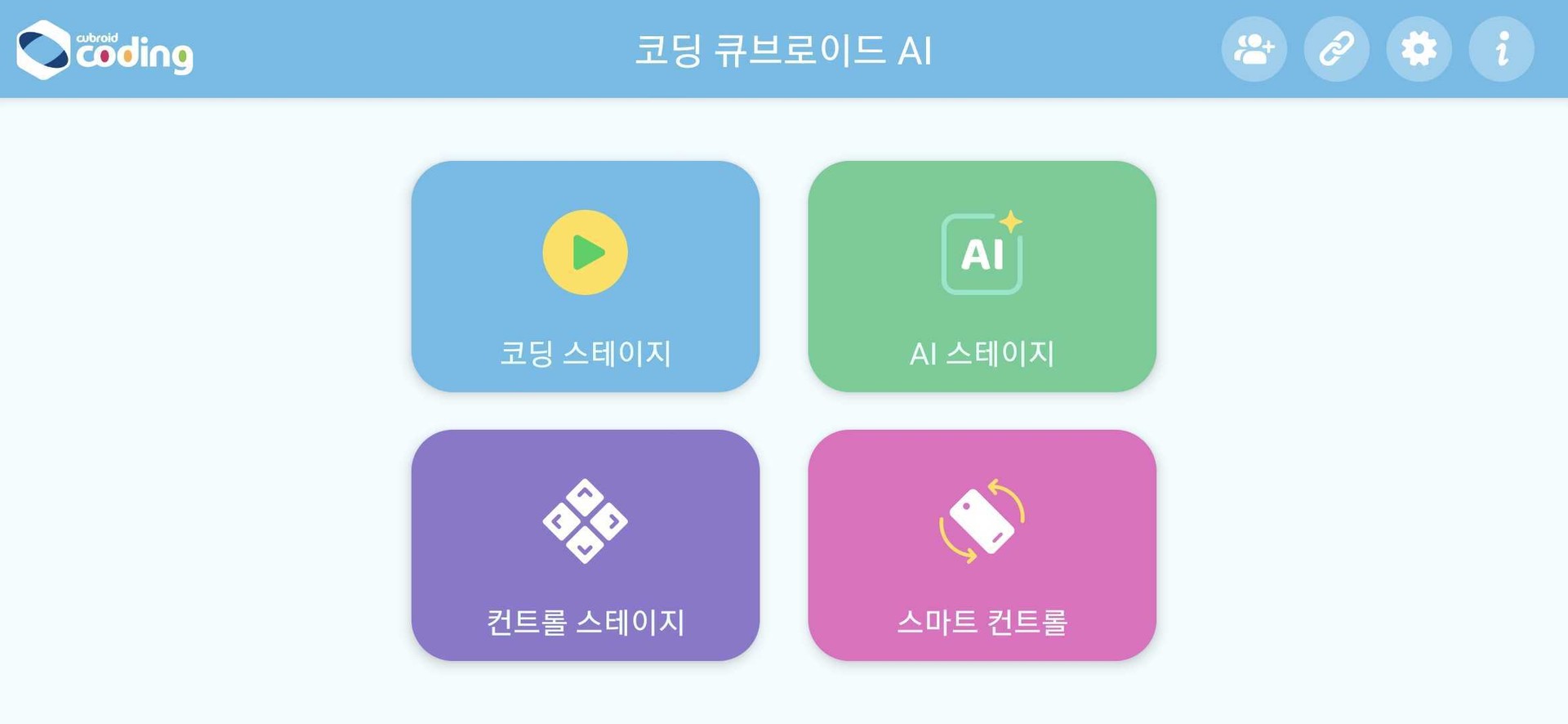
앱을 실행한 뒤 메인 화면에서 활동에 맞는 스테이지를 선택합니다.
아래 컨트롤·코딩 스테이지의 단계 이미지는 이전 버전의 예시입니다. 최신 버전에서는 메뉴 이름·화면 배치가 다를 수 있습니다.
블루투스를 켜고 메인 화면에서 ‘컨트롤 스테이지’를 선택합니다.
상단의 그룹 번호 아이콘(1번)에서 번호를 먼저 설정합니다. 이어서 연결 아이콘(2번)을 누르고, 사용할 블록의 전원을 0에서 1로 켭니다. 연결이 완료되면 블록 아이콘이 활성화됩니다.


‘확인’을 눌러 조작 화면으로 돌아갑니다. 버튼으로 조립한 로봇을 움직여 봅니다.

원하는 조작 방식을 선택해 로봇을 움직일 수 있습니다.
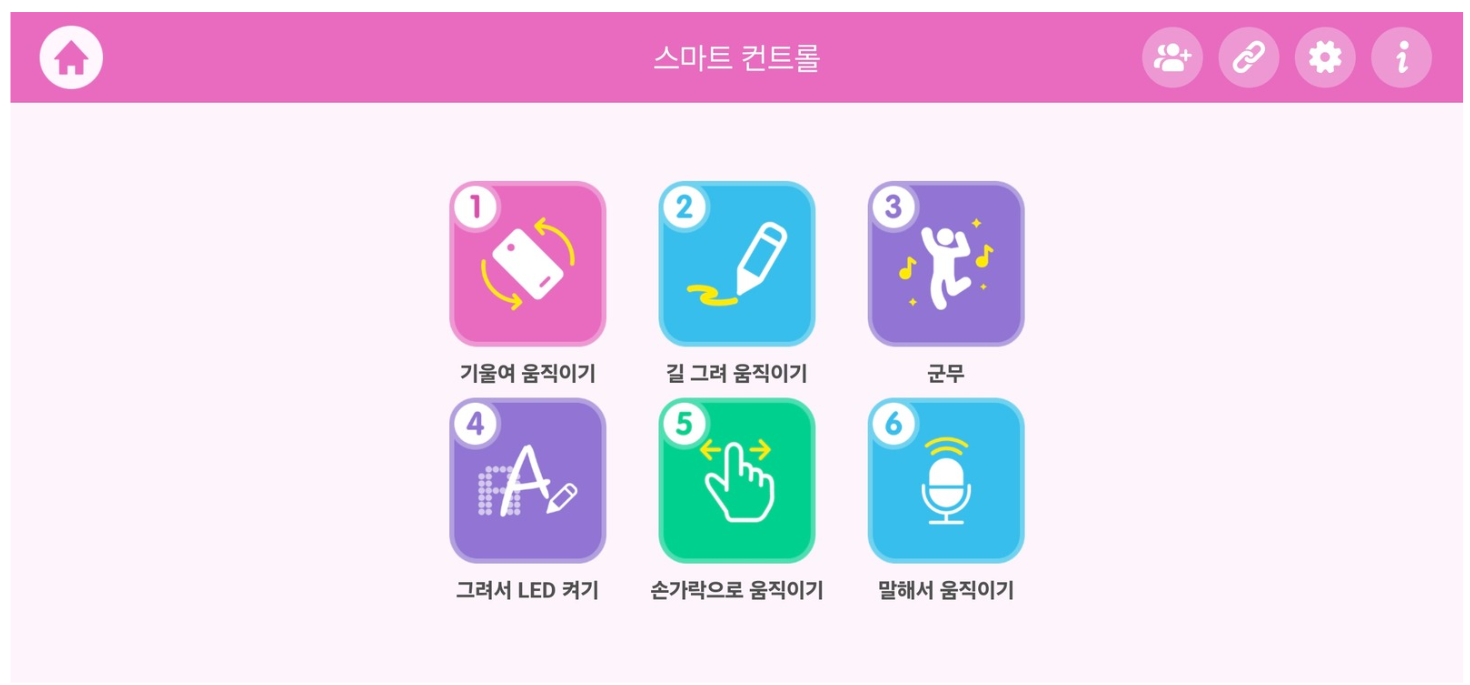
메인 화면에서 ‘코딩 스테이지’를 선택합니다. 상단의 그룹 번호 아이콘(1번)에서 번호를 먼저 설정한 뒤, 연결 아이콘(2번)을 눌러 사용할 블록을 연결합니다.

사용할 블록 조합을 선택합니다.

명령 카드를 끌어 위쪽 칸에 차례대로 놓습니다. 왼쪽부터 오른쪽 순서로 실행됩니다.

실행 버튼을 눌러 코딩한 대로 블록이 작동하는지 확인합니다.


 영상으로 보기 (새 창)
영상은 이전 버전의 기본 조작·코딩 화면을 설명합니다.
최신 앱의 AI 스테이지에서는 얼굴·손동작·포즈·색상을 인식해 로봇이 반응하도록 코딩합니다.
메인 화면에서 ‘AI 스테이지’를 선택합니다. 상단의 그룹 번호 아이콘(1번)에서 번호를 먼저 설정한 뒤, 연결 아이콘(2번)을 눌러 사용할 블록을 연결합니다.
AI 조건을 선택합니다.
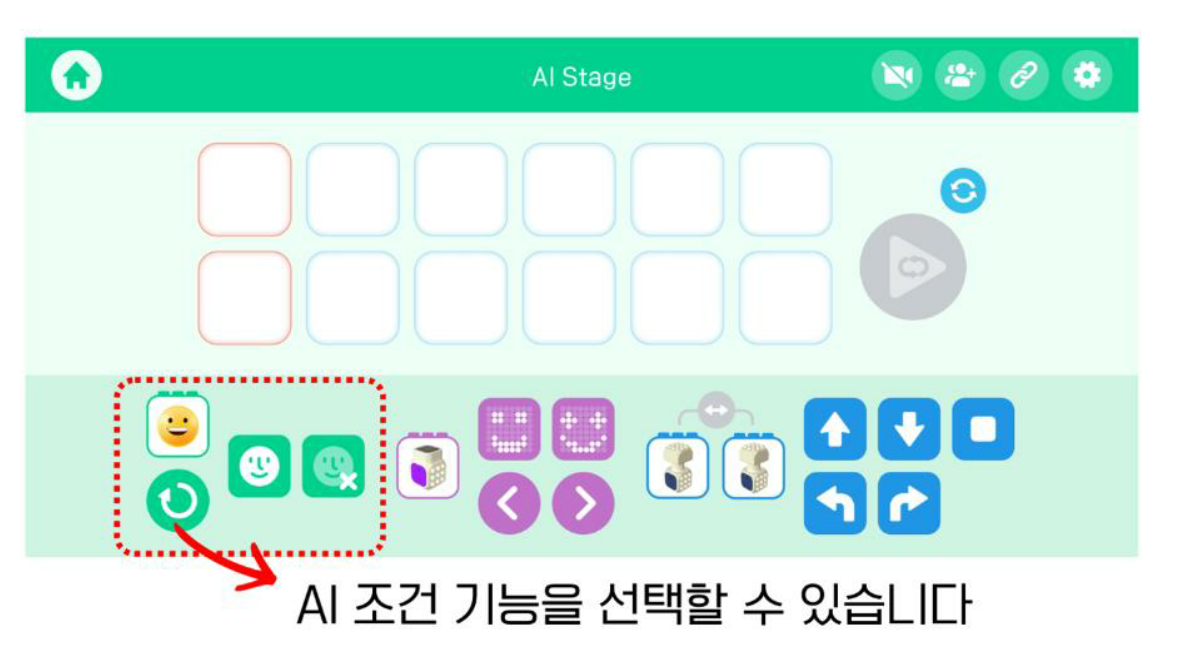
조건에 따른 로봇의 동작을 코딩합니다.
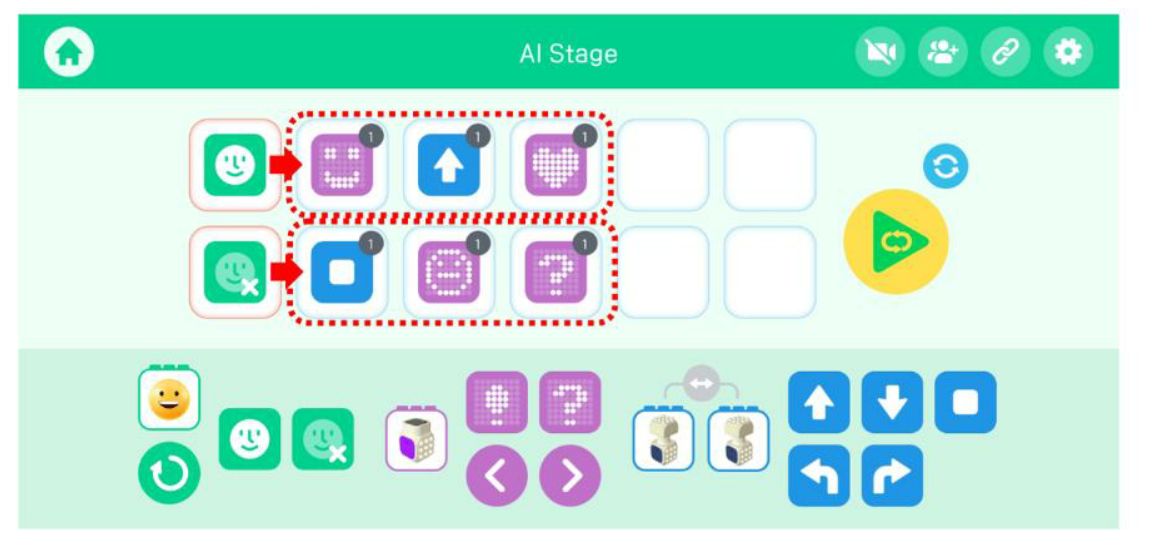
플레이 버튼을 누릅니다. 카메라가 켜지면 AI 조건에 따라 로봇이 움직이는지 확인합니다.
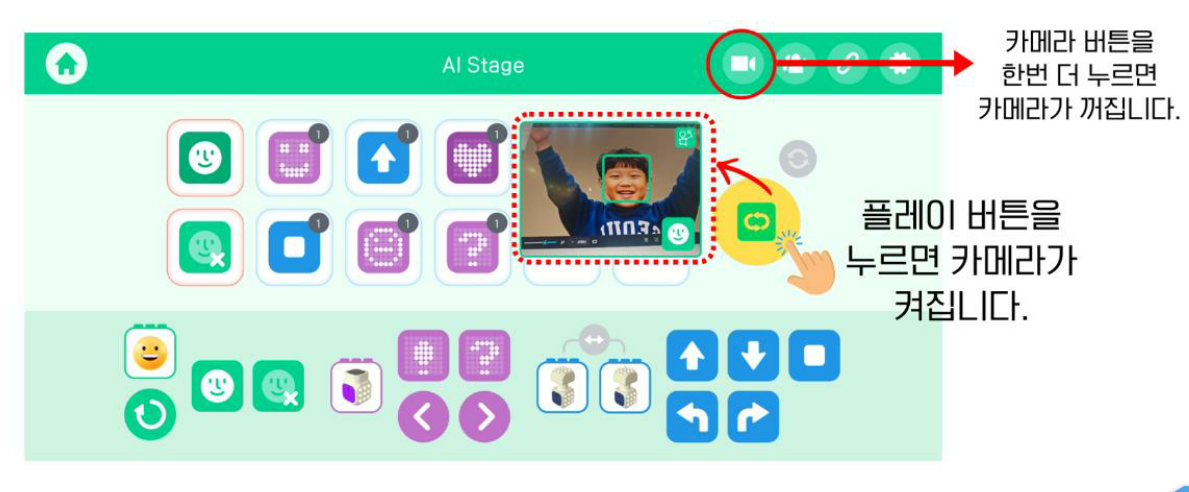
카메라 버튼을 한 번 더 누르면 카메라가 꺼집니다.
카메라 권한을 확인하고, 화면의 인식 결과를 보며 얼굴·손·물체의 위치를 조정합니다.
시작·반복·조건·함수 명령과 AI 블록을 조합해 프로젝트를 만듭니다.
스토어에서 ‘어드밴스드 큐브로이드 AI’ 또는 ‘Advanced Cubroid AI’를 검색합니다.
화면 이미지는 기존 사용가이드의 예시입니다. 최신 버전에서는 메뉴 이름·화면 배치가 다를 수 있습니다.
앱을 실행하고 블루투스·주변 기기 권한을 확인합니다. 연결 고리 버튼을 누릅니다.

사용할 블록의 전원을 켭니다. 연결되면 해당 블록 아이콘이 활성화됩니다.

‘새 프로젝트 만들기’를 선택합니다.

시작 명령을 코딩 영역에 놓습니다. 원하는 동작 명령을 뒤에 연결합니다.


필요한 명령을 차례대로 붙이고, 종료 명령으로 마칩니다.

오른쪽 위의 시작 버튼을 눌러 블록이 코딩한 대로 작동하는지 확인합니다.


얼굴·포즈·손동작·색상 인식 명령을 추가합니다. 카메라 버튼으로 카메라를 켜고, 인식 조건에 따라 동작하도록 코딩합니다. 최신 버전에서 제공하는 기능입니다.
큐로AI 블록코딩은 앱, 웹 편집기, PC 프로그램 중 한 가지 방법으로 사용할 수 있습니다. 앱 또는 웹 편집기 사용을 권장하며, 사용하는 기기와 수업 환경에 맞는 방법을 선택하세요. 세 가지를 모두 설치할 필요는 없습니다.
설치형 큐로AI 엣지는 주요 AI 인식 기능을 오프라인에서 사용할 수 있습니다.
Google Play 또는 App Store에서 ‘큐로AI’·‘Curo AI’를 검색합니다.
블루투스를 켜고 앱에서 요청하는 권한을 확인합니다. 사용할 코딩블록을 확장 기능에서 선택해 연결합니다.
앱 버전과 운영체제에 따라 AI·머신러닝 기능의 사용 조건이 다릅니다. 티처블머신 등 특정 도구를 사용하는 수업은 설치한 버전에서 해당 기능과 카메라 권한을 먼저 확인합니다.
 영상으로 보기 (새 창)
영상은 이전 앱 화면의 예시입니다. 최신 기능과 설치 조건은 위 스토어를 확인합니다.
기존 권장 환경인 Windows PC의 Chrome에서 시작합니다. 블록을 연결할 때는 블루투스를 켭니다. 블루투스 기능이 없는 PC에는 블루투스 동글이 필요합니다.
위 버튼을 눌러 웹 편집기로 이동합니다.
처음 나타나는 화면에서 활동을 선택합니다. 빈 프로젝트는 ‘빈 화면으로 시작’을 선택합니다.
‘확장 기능 추가하기’에서 사용할 블록을 선택합니다. 블록 연결 방법은 아래 공통 안내를 확인합니다.
iPhone·iPad의 Chrome은 웹사이트와 블루투스 기기의 직접 연결을 지원하지 않습니다. 웹페이지를 여는 것과 실제 블록을 연결하는 것은 다릅니다. iPad는 위 큐로AI 앱을 사용합니다.
학교 관리 기기에서 연결이 막히면 담당 관리자에게 블루투스·사이트 권한을 확인합니다. 기기 사양과 동글에 따라 연결 가능한 블록 수가 달라질 수 있습니다.
공식 공지에서 큐로AI 엣지 설치 파일을 받습니다. 현재 공지는 Windows용 5.0.2 설치 파일과 Scratch Link를 제공합니다.
2026-04-30 공지 기준입니다. 설치할 때는 공지의 최신 내용과 파일명을 확인합니다.
수업 프로젝트를 먼저 저장·백업합니다. 공식 공지는 구버전 큐로AI 4.0.0을 제거한 뒤 5.0.2를 설치하도록 안내합니다. 이미 설치한 Scratch Link는 그대로 사용할 수 있습니다.
공지의 다운로드 폴더에서 ‘Curo AI Setup 5.0.2.exe.zip’을 내려받고 압축을 풉니다.
공식 설치 파일인지 확인한 뒤 실행합니다. 설치 화면의 안내에 따라 설치를 마칩니다. 보안 경고가 나오면 무조건 실행하지 말고 출처·게시자를 확인합니다.
Scratch Link가 없다면 같은 폴더의 ‘ScratchLinkSetup.msi’를 설치합니다. 기존 Scratch Link를 무조건 삭제·재설치할 필요는 없습니다.
큐로AI와 Scratch Link를 실행합니다. Scratch Link는 한 번만 실행합니다. Windows의 블루투스가 켜져 있는지 확인합니다.
화면 이미지는 기존 사용가이드의 예시입니다. 최신 버전에서는 메뉴 이름·화면 배치가 다를 수 있습니다.


오프라인 사용은 주요 로컬 AI 인식 기능에 대한 안내입니다. 외부 서비스나 온라인 자료를 사용하는 기능은 인터넷 연결이 필요할 수 있습니다.
2세트 이상 함께 쓰면 세트마다 그룹 번호를 구분합니다. 블록에 번호 스티커가 있다면 프로그램에서도 같은 번호를 선택합니다. 블록 번호 변경과 펌웨어 업데이트는 매니저 가이드에서 확인합니다.
화면 이미지는 기존 사용가이드의 예시입니다. 최신 버전에서는 메뉴 이름·화면 배치가 다를 수 있습니다.
편집기 왼쪽 아래 ‘확장 기능 추가하기’를 누릅니다. 사용할 블록 종류를 선택합니다.


연결할 블록 한 개의 전원을 켭니다. 기기 이름이 나타나면 선택하여 연결합니다. 웹에서는 브라우저의 블루투스 기기 선택 창이 나타날 수 있습니다.

연결 완료를 확인하고 편집기로 돌아갑니다. 프로그램·버전에 따라 ‘편집기로 가기’ 버튼이 표시됩니다.

카테고리에 추가된 블록 명령을 코딩 영역에 끌어 놓습니다. 예를 들어 DC 모터의 회전 명령을 사용합니다.

동작을 확인한 뒤 ‘DC 모터 1번 끄기’ 명령으로 멈춥니다. 필요한 블록을 하나씩 추가 연결합니다.

블록을 PC나 동글 가까이에 놓습니다. 연결할 블록만 차례대로 켜고, 다른 기기·앱에 이미 연결되어 있다면 그 연결을 먼저 해제합니다.
현재 웹 편집기의 ‘파이썬’ 탭에서 텍스트 코딩을 시작할 수 있습니다. 예전 3.1.0 파이썬 프로그램을 새로 설치하는 것부터 시작할 필요는 없습니다.
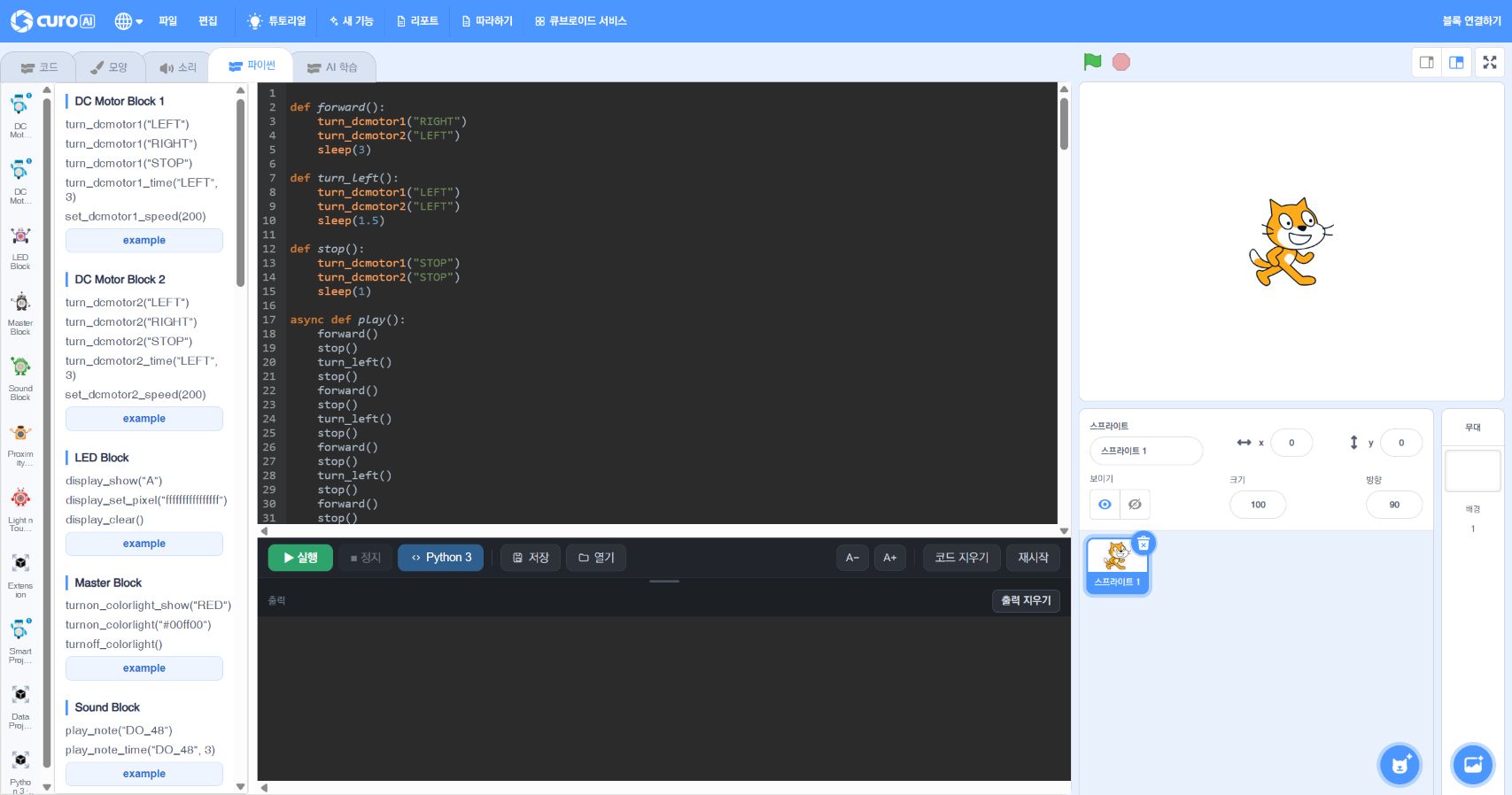
처음 시작 화면에서 ‘파이썬으로 코딩하기’를 선택하거나, 편집기 상단의 ‘파이썬’ 탭을 누릅니다.
코딩블록을 제어하려면 ‘코드’ 탭의 확장 기능에서 사용할 블록을 먼저 연결합니다. 위 블록 연결 안내를 따릅니다.
왼쪽의 블록 카테고리에서 명령 예시를 확인하고 오른쪽 코드 영역에 입력합니다. 아래는 모터 1번을 3초간 회전한 뒤 멈추는 예시입니다.
큐브로이드 블록 명령은 ‘▶ 실행’ 버튼으로 실행하고, 결과와 출력 영역을 확인합니다. 모터가 회전할 공간을 확보한 뒤 실행합니다.
turn_dcmotor1_time("LEFT", 3)
turn_dcmotor1("STOP")
현재 웹 편집기에서 제공하는 명령 예시 기준입니다. 모터 1번 블록이 연결되어 있어야 합니다.
‘▶ 실행’은 큐브로이드 명령을 사용하는 가벼운 실행 엔진입니다. pandas·numpy 같은 라이브러리를 사용하는 활동은 ‘Python 3’ 버튼과 편집기의 예제를 확인합니다.
‘저장’으로 .py 파일을 내려받고, ‘열기’로 저장한 파일을 다시 불러옵니다.
신규 기능 및 UI 업데이트로 현재 화면 구성이 다를 수 있습니다.


코딩 앱·어드밴스드 AI·큐로AI·아티보의 설치와 연결 관련 안내를 한곳에서 확인할 수 있습니다.
학교 기기의 어댑터·드라이버 설정은 담당 관리자에게 문의합니다.
문의할 때는 기기 모델, 운영체제, 앱·프로그램 버전, 블록의 그룹 번호와 오류 화면을 함께 알려주세요.
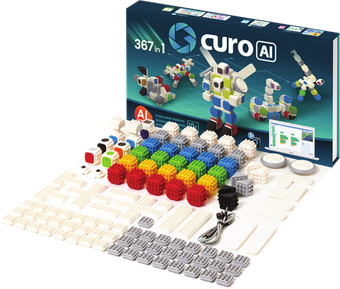 큐로AI
202210315154415
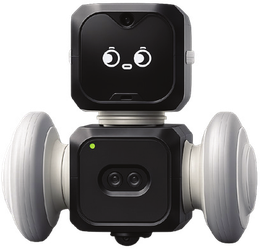 아티보
202401247989391
